

Este guia vai como instalar o WordPress pelo cPanel. Primeiro, você precisa baixar e salvar a versão desejada do WordPress.
Depois que baixar o WordPress, siga o passos abaixo
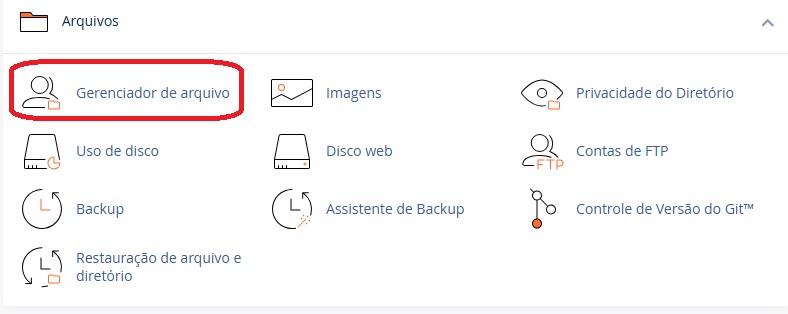
- Faça login no cPanel e selecione Gerenciador de Arquivos na seção Arquivos;
- Após acessar o gerenciador de arquivos, no menu à esquerda, selecione public_html, que é a pasta raiz da hospedagem. Precisamos colocar o arquivo do WordPress nessa pasta;
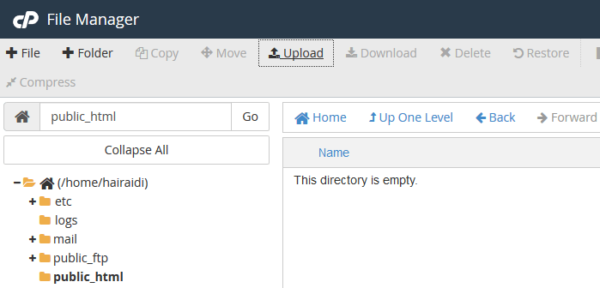
- Assim, após acessar a página, selecionamos a opção “Enviar/carregar” no menu superior;

- Na nova página, selecionamos o caminho para o arquivo que salvamos para fazer o upload do arquivo;
- Após o upload do arquivo, descompactamos a pasta clicando em “extrair”;
- Ao concluir, exclua o arquivo original e mova o conteúdo da pasta wordpress para public_html clicando na opção “Mover” na parte superior da página;
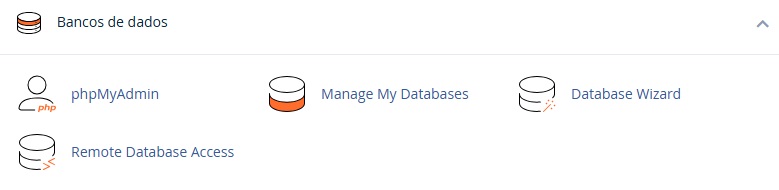
- Agora precisamos criar um banco de dados. Na seção de bancos de dados, clique em Bancos de Dados MySQL;
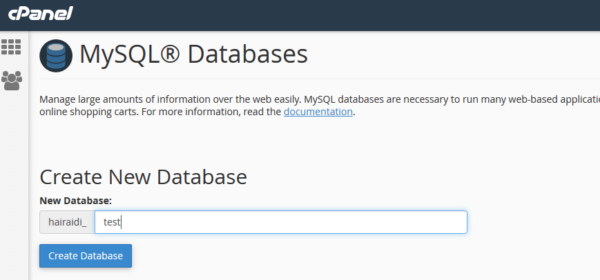
- Na seção “Criar novo banco de dados”, insira o nome do banco de dados desejado e clique no botão “Criar banco de dados”;
- Se você receber a mensagem “banco de dados adicionado”, significa que nosso banco de dados foi criado com sucesso;
- Precisamos criar um usuário para o banco de dados criado. Clique em Voltar para retornar à página anterior e crie um novo usuário na seção Usuários do MySQL, inserindo o nome de usuário e a senha e clicando em Criar Usuário;
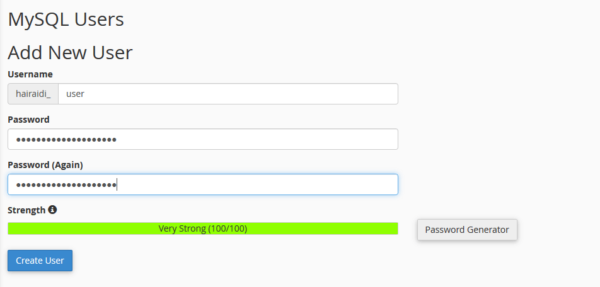
- Se você receber a mensagem “Você criou com sucesso um usuário MySQL chamado [nome do usuário]”, o usuário foi criado com sucesso. Agora precisamos conectar o banco de dados ao usuário. Clique em “Voltar” para retornar à página anterior e, na seção “Adicionar usuário ao banco de dados”, selecione o usuário e o nome do banco de dados nas listas disponíveis e clique no botão “Adicionar”;
- Em seguida, acessamos a página de gerenciamento de privilégios de usuário e precisamos especificar os acessos ao banco de dados desejado. Selecionamos todos os acessos marcando a opção “Todos os privilégios” e aplicamos as alterações clicando em “Fazer alterações”;
- Após criar o banco de dados, para iniciar o WordPress, você precisa digitar o endereço do seu site no navegador. Se você seguiu todos os passos corretamente, a página do WordPress será exibida;
- Clique em “Vamos lá” para iniciar o processo de instalação. Na página seguinte, insira as informações relacionadas ao nome de usuário que você criou na etapa anterior;
- Se você inseriu as informações corretamente, ao clicar no botão Enviar, você verá a seguinte página;
- Clique em Iniciar Instalação. Na nova página, insira as informações solicitadas;
- Após clicar no botão “Iniciar WordPress”, a instalação estará concluída e você poderá acessar seu site WordPress com o mesmo nome de usuário que definiu.
Se você contratou um plano de hospedagem na Hospedagem Host, não precisará seguir os passos anteriores, pois oferecemos dentro da sua hospedagem o Softaculous.
O Softaculous é um poderoso instalador automático de softwares, integrado a painéis de controle de hospedagem (como cPanel, Plesk, DirectAdmin), que permite instalar mais de 450 aplicações web — como WordPress, Joomla, Magento e Drupal — com apenas um clique. Ele facilita a criação de sites, blogs e lojas virtuais sem necessidade de conhecimento técnico avançado, automatizando tarefas de banco de dados, configuração e atualização.