O WordPress é um dos sistemas de gerenciamento de conteúdo (CMS) mais populares do mundo, sendo utilizado por milhões de sites e blogs. Sua facilidade de uso, flexibilidade e vasto ecossistema de plugins o tornam a escolha ideal tanto para iniciantes quanto para desenvolvedores experientes. Neste artigo, vamos guiá-lo pelo processo de instalação do WordPress no cPanel usando o Softaculous , um poderoso instalador de scripts que simplifica o processo de instalação. Contratando um plano de hospedagem em nosso site, você tem direito ao Softaculous.
Este tutorial irá orientá-lo sobre como instalar o WordPress com apenas alguns cliques usando o Softaculous
- Acesse a página de login do seu painel de controle (por exemplo, cPanel, DirectAdmin, etc.) e insira os dados de login corretos;
- Agora, procure o ícone do Softaculous no painel de controle, como mostrado na captura de tela abaixo. Clique no ícone do Softaculous, que o levará ao painel do usuário final do Softaculous;
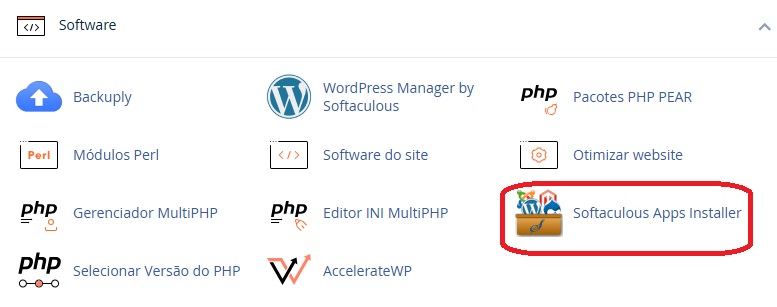
- Acesse o Softaculous pelo seu painel de controle;
- Após acessar o painel de usuário do Softaculous, você precisará pesquisar por WordPress, conforme mostrado na captura de tela abaixo.;
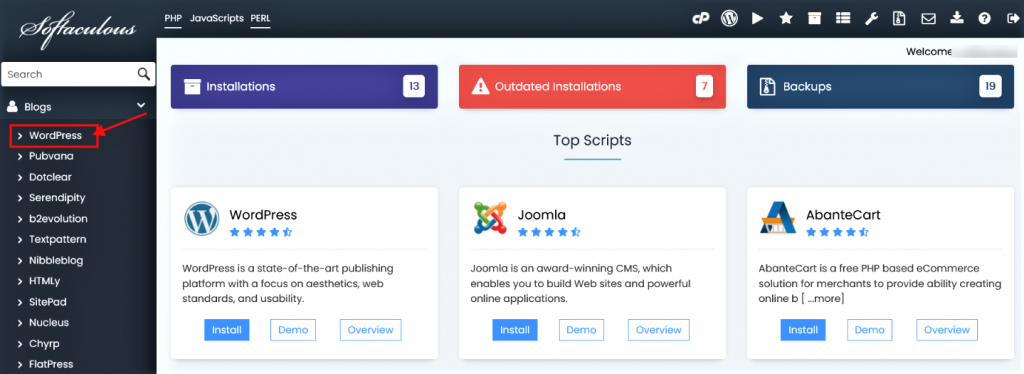
- Você será redirecionado para a página do WordPress. Clique no botão “Instalar” para exibir o formulário de instalação;
- Clique no botão Instalar;
- Após clicar no botão Instalar , você precisa preencher o formulário exibido conforme mostrado na captura de tela abaixo. O formulário solicita vários detalhes (que são preenchidos automaticamente por padrão), você pode alterá-los se necessário ou deixá-los como estão e prosseguir com a instalação com os valores padrão;
- Após preencher o formulário, clique no botão Instalar para iniciar o processo de instalação;
- Sente-se e relaxe, deixe que a Softaculous cuide do processo de instalação para você;
- Você verá a mensagem de sucesso conforme mostrado na captura de tela abaixo quando a instalação for concluída.
- Em seguida, você poderá acessar o painel de administração do WordPress e/ou o site WordPress.
Com o Softaculous, você não só pode instalar o WordPress, como também gerenciar todo o ciclo de vida da sua instalação, incluindo atualizações , backups , restaurações , clonagens , ambientes de teste e muito mais.