

Para garantir a entrega tranquila de e-mails e eliminar preocupações com falsificação de identidade, é recomendável configurar os registros SPF, DKIM e DMARC para o seu domínio. Neste guia simples, você aprenderá como fazer isso usando o cPanel.
Ao configurar os registros SPF, DKIM e DMARC para o seu domínio, você pode melhorar significativamente a segurança dos seus e-mails, a sua entregabilidade e proteger a reputação da sua marca contra ataques de phishing e spoofing. Esses protocolos oferecem forte proteção contra atividades de e-mail não autorizadas, garantindo a segurança e a confiabilidade dos seus canais de comunicação.
Com nossos serviços de hospedagem de e-mail , essas implementações são fáceis, pois contamos com um sistema altamente otimizado e seguro para e-mails profissionais.
Ativar SPF em sua conta de email no cPanel
SPF, ou Sender Policy Framework, é um método de autenticação de e-mail amplamente utilizado para prevenir falsificação de e-mails e ataques de phishing. Ao especificar quais endereços IP estão autorizados a enviar e-mails em nome do seu domínio, o SPF ajuda os destinatários a verificar a autenticidade dos e-mails recebidos.
Como adicionar SPF a um domínio:
- Faça login na sua conta cPanel;
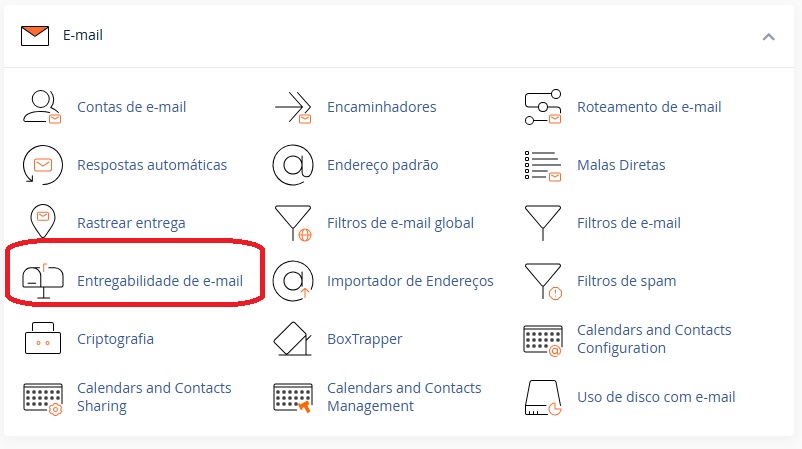
- Clique no ícone “Entregabilidade de e-mail” na seção “E-mail”;
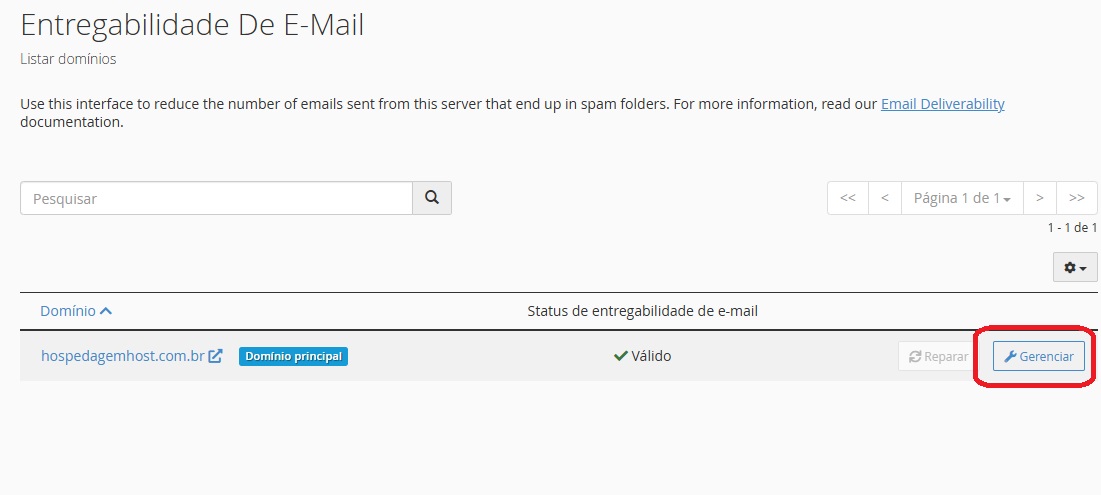
- Clique no botão “Gerenciar” ao lado do domínio de e-mail para o qual você deseja ativar o SPF;
- Desça até a seção “Sender Policy Framework (SPF);
- Insira o registro SPF desejado no campo “Registro”. Um registro SPF típico pode ter a seguinte aparência: “v=spf1 a mx ~all”;
- Se já houver um SPF configurado, clique no link “Personalizar “. Caso contrário, clique no botão ” Instalar o registro sugerido”;
- Aguarde a propagação das alterações de DNS, o que pode levar até 24 horas.
Após a ativação do SPF, os destinatários de e-mail podem usar as informações do SPF para verificar se um e-mail foi enviado de um servidor autorizado para o seu domínio.
Ativar DKIM em sua conta de email no cPanel
DKIM, ou DomainKeys Identified Mail, é outro mecanismo de autenticação de e-mail que adiciona uma assinatura digital aos e-mails enviados. Essa assinatura permite que os destinatários verifiquem se o e-mail foi realmente enviado por um remetente autorizado e se não foi adulterado durante a transmissão.
Como adicionar DKIM ao domínio:
- Faça login na sua conta cPanel;
- Clique no ícone “ Entregabilidade de e-mail ” na seção “E-mail”;
- Clique no botão “Gerenciar” ao lado do domínio de e-mail para o qual você deseja ativar o DKIM;
- Desça até a seção “DomainKeys Identified Mail (DKIM);
- Clique no botão “Instalar o registro sugerido” para gerar uma nova chave DKIM;
- Aguarde a propagação das alterações de DNS, o que pode levar até 24 horas.
Após a ativação do DKIM, os e-mails enviados do seu domínio incluirão uma assinatura DKIM que o servidor de e-mail do destinatário poderá usar para verificar a autenticidade da mensagem.
Ativar DMARC em sua conta de email no cPanel
DMARC, ou Autenticação, Relatório e Conformidade de Mensagens Baseada em Domínio, é uma estrutura de políticas que se baseia em SPF e DKIM para fornecer segurança adicional a e-mails. O DMARC permite que os proprietários de domínio especifiquem como os servidores de e-mail devem lidar com mensagens que falham nas verificações de autenticação, reduzindo assim o risco de fraude por e-mail.
Como habilitar o DMARC
Para ativar o DMARC para o seu domínio, siga estas instruções:
- Faça login na sua conta cPanel;
- Clique no ícone “Editor de Zonas” na seção “Domínios”;
- Clique no botão “Gerenciar” ao lado do domínio de e-mail para o qual você deseja ativar o DMARC;
- Clique no botão +Adicionar Registro e escolha Adicionar Registro “TXT” na lista;
- No campo Nome, digite: _dmarc;
- O tipo deve ser definido como: TXT;
- O registro deve ser definido como “v=DMARC1; p=nenhum”;
- Clique no botão Salvar registro;
- Aguarde a propagação das alterações de DNS, o que pode levar até 24 horas.
Após a ativação do DMARC, os destinatários de e-mail podem usar as informações do DMARC para determinar a autenticidade dos e-mails enviados do seu domínio e tomar as medidas apropriadas com base na sua política de DMARC. Um registro DMARC avançado tem a seguinte aparência:
Nome: _dmarc
Tipo: TXT
Valor: v=DMARC1; p=quarentena; rua=mailto:seu@email.com; ruf=mailto:seu@email.com; fo=1; pct=100
Substitua “seu@email.com” pelo seu endereço de e-mail real para receber relatórios DMARC.
Dessa forma, você pode garantir que os níveis de segurança fornecidos pelos registros SPF, DKIM e DMARC estejam bem configurados para o seu domínio e para a entregabilidade dos seus e-mails.